
Ir a una pantalla con los datos puestos
Desde una ficha del buscador llegas a su lista filtrada, a una pestaña suya o a un formulario con ella ya elegida, sin que se cree ni se envíe nada.
Actualizado el . 5 min de lectura
Encontrar a un cliente suele ser el primer paso de otra cosa: ver lo que debe, hacerle una factura o mirar sus reuniones. Ir a… te lleva a esa pantalla desde el propio buscador, con el cliente ya puesto como filtro o como destinatario. El buscador lleva, no actúa: desde él no se crea, se envía ni se cobra nada. Lo decides tú en la pantalla de destino, como siempre.
De la búsqueda a la pantalla
De la búsqueda a la pantalla de destino
Buscador
Eliges una ficha
La que tienes marcada en la lista.Buscador
Abres «Ir a…»
Con el atajo o con el botón del pie.Ir a…
Eliges adónde ir
Su lista, una pestaña o un alta.Si no: lo que tu plan o tus permisos no abren ni se ofrece.
Pantalla de destino
Llegas con los datos puestos
El filtro o el cliente ya elegido.
Abrir «Ir a…»
Elige la ficha
Busca y marca la ficha con las flechas o pasando el puntero por encima.
Abre Ir a…
Pulsa ⌘K (Ctrl + K en Windows) o el botón Ir a… del pie de la vista previa. Con el buscador abierto, ese atajo ya no lo vuelve a abrir: abre «Ir a…» de la ficha elegida.
Filtra si hay muchas opciones
Escribe en Filtrar: con «deb» queda Lo que debe. Muévete con las flechas.
Ve
Pulsa Intro o haz clic. El buscador se cierra y se abre la pantalla de destino. Esc borra lo filtrado y, con el filtro vacío, vuelve a la lista.
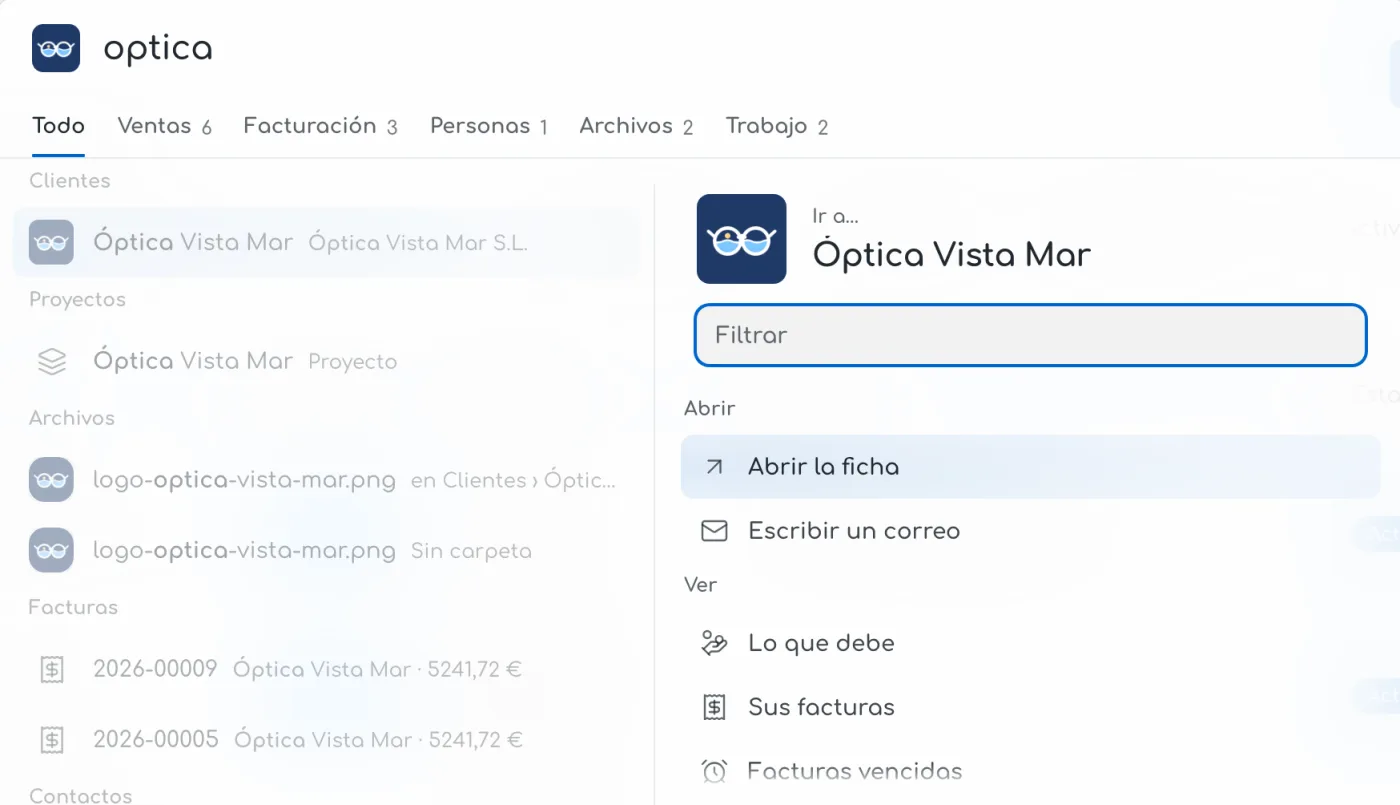
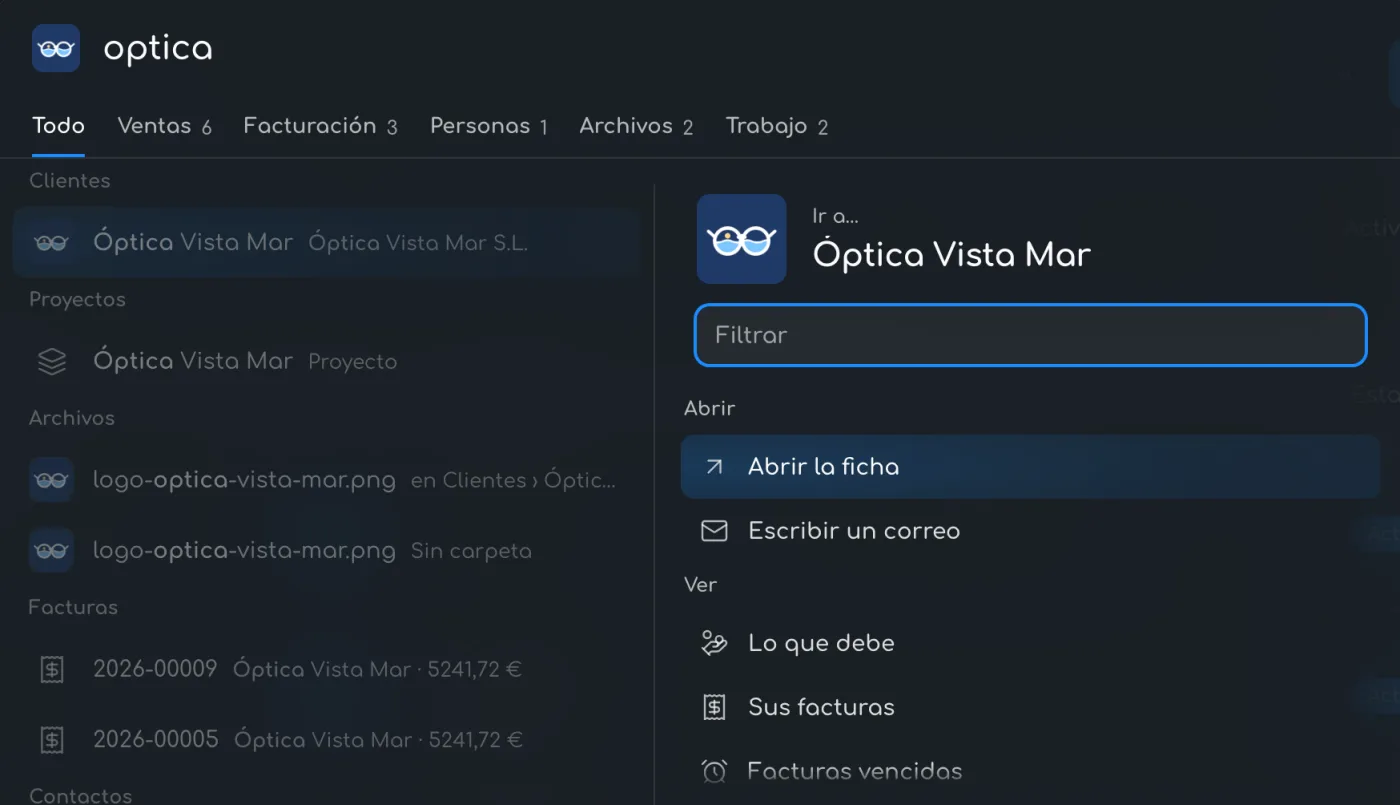
- La ficha con la que vas a ir, la que estaba elegida al abrirlo.
- Filtrar: escribe parte del nombre de adónde quieres ir.
- Abrir: la ficha y lo que abre un canal con ella sin salir, como escribirle un correo.
- Ver: lo relacionado y las listas con su filtro puesto.
En el teléfono, «Ir a…» va dentro del vistazo que sale al mantener pulsada una ficha, o en el botón Ir a… de la tarjeta del mejor resultado. Lo explica El buscador en el teléfono.
Los grupos
- Abrir: la ficha y lo que se abre sin salir del buscador: Vista rápida de un archivo, Llamar, Escribir un correo y Escribir en el chat. Llamar abre tu aplicación de teléfono, el correo tu programa de correo y el chat una conversación con esa persona: nada sale hasta que lo mandas tú.
- Ver: lo relacionado y las listas filtradas, como Lo que debe, Sus facturas, Su cliente o una pestaña de la ficha.
- Nuevo: las altas con la ficha ya elegida, como Nueva factura o Nuevo presupuesto para ese cliente. Abren el formulario; no se crea nada hasta que lo guardas.
- Compartir: Copiar el enlace, Descargar o Descargar el PDF y Enviar el enlace.
- No sugerir esto, aparte, al final, si el buscador aprende de lo que buscas: deja de proponerte esa ficha en «Para ti». La sigues encontrando al buscarla.
Nada pasa por sorpresa
«Convertir en cliente…», en un lead, abre la pantalla de conversión: los puntos suspensivos indican que todavía tienes que confirmar allí. Ningún salto envía, cobra ni cambia una ficha al abrirse.
Qué ofrece cada ficha
Una muestra de lo más usado. Cada opción solo aparece si tu plan incluye su aplicativo y tienes el permiso de la pantalla de destino, y algunas dependen del estado de la ficha: una factura en borrador no ofrece Cobros.
| Ficha | Adónde puedes ir |
|---|---|
| Cliente | Nueva factura, Sus facturas, Lo que debe, Facturas vencidas, Cobros, Recordatorios de cobro, Nuevo presupuesto, Sus presupuestos, Nueva oportunidad, Sus personas, Nueva tarea, Nueva reunión, Su agenda, Sus archivos, Su trabajo, Sus tickets y Sus cobros recurrentes |
| Contacto | Su empresa, Sus interacciones, Sus tareas, Sus reuniones, Sus oportunidades, Nueva tarea, Nueva interacción, Nueva reunión, Llamar y Escribir un correo |
| Lead | Convertir en cliente…, Sus documentos, Nueva tarea, Nueva interacción y Nueva reunión |
| Factura | Cobros, Recordatorios de cobro, Documentos, Su cliente, Lo que debe su cliente y Su presupuesto |
| Presupuesto | Comentarios, Firma, Historial, Adjuntos, Su cliente, Otros presupuestos del cliente y Su oportunidad |
| Oportunidad | Actividad, Sus presupuestos, Sus facturas, Nuevo presupuesto, Nueva tarea y Su cliente |
| Proveedor | Facturas y gastos, Documentos por revisar, Interacciones, Nuevo gasto, Sus gastos y Nueva tarea |
| Archivo | Abrir el archivo, En su carpeta, Vista rápida, Descargar y Copiar el enlace |
Un presupuesto no ofrece «Nueva factura»: para facturarlo con sus líneas, usa Generar factura en su ficha, como explica Convertir un presupuesto.
Una frase también lleva
No hace falta buscar primero la ficha. Si escribes lo que quieres, la primera fila te lleva directamente:
- «facturas vencidas de óptica» abre Facturas con el cliente y las vencidas ya filtrados;
- «nueva factura para óptica» abre el formulario de factura con el cliente elegido.
La vista previa de esa fila dice con qué filtros se abrirá la lista o, si es un alta, recuerda que no se crea nada hasta que lo digas. Al llegar, cada filtro se ve como una ficha con su aspa, para quitarlo si quieres ver más.
Si algo falla
- Falta una opción que esperabas: no está en tu plan o no tienes el permiso de esa pantalla. Por ejemplo, «Nueva factura» exige Finanzas y poder crear facturas.
- Llegas a la pantalla, pero sin el filtro: si no puedes ver la ficha que llevaba el salto, o ya no existe, la pantalla la descarta y se abre normal.
- Llegas a la ficha, pero no a la pestaña: si no puedes ver esa pestaña, la ficha se abre en la de siempre.
- El botón «Ir a…» no sale: solo aparece con una ficha elegida, no con una pantalla, una búsqueda reciente o una página de ayuda.