
Encontrar archivos y carpetas
Filtra los archivos del buscador por tipo y por fecha, busca en una carpeta y en sus subcarpetas, y míralos con la vista rápida sin abrirlos.
Actualizado el . 5 min de lectura
Incluido en todos los planes. Ver precios
Un archivo se encuentra de dos maneras: desde el buscador, que mira en todo el Gestor de archivos, también en lo adjuntado a tus fichas, o desde la propia carpeta del gestor en la que estás. En los dos sitios ves solo lo que puedes abrir, con el permiso de cada carpeta.
En el buscador: la lente Archivos
Escribe parte del nombre y pasa a la lente Archivos. A su derecha aparecen dos filtros:
- Tipo: Imágenes, PDF, Documentos, Hojas de cálculo, Presentaciones, Vídeos, Audio, Comprimidos u Otros.
- Fecha, la de la última modificación: Hoy, Últimos 7 días, Últimos 30 días, Este año o El año pasado.
Lo que eliges se ve como una ficha al principio del campo, por ejemplo «Imágenes · Últimos 30 días», y se quita con su aspa o con Retroceso. Con teclado no hace falta abrir los filtros: escribe «pdf», «fotos», «excel» o «esta semana» y el buscador lo entiende igual.
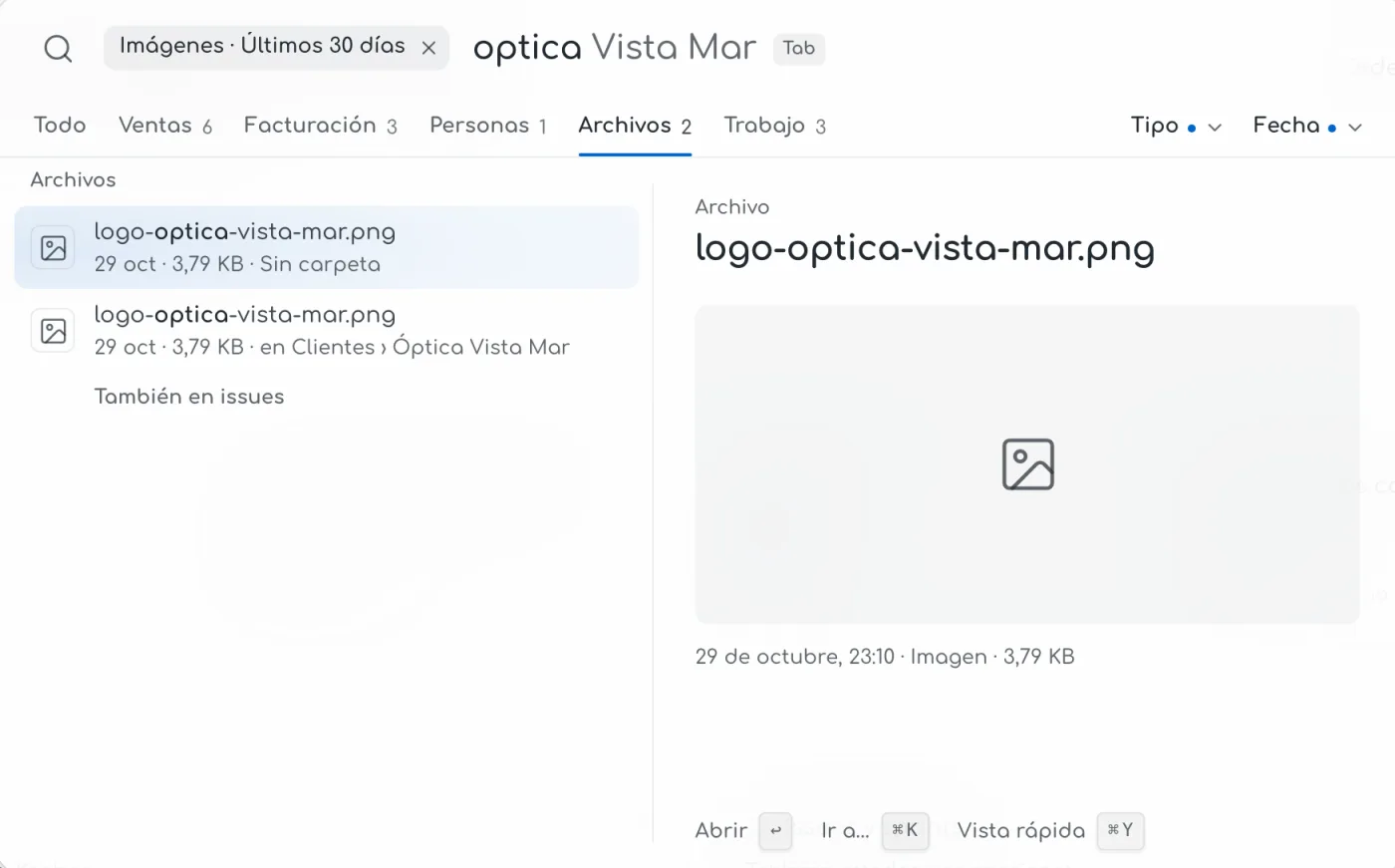
- Lo que has filtrado, como ficha del campo. Se quita con su aspa.
- Los filtros Tipo y Fecha. Solo salen en la lente Archivos.
- Vista rápida del archivo elegido, sin salir del buscador.
Cada fila dice la fecha, el tamaño y dónde está el archivo, con la ruta recortada por el principio para que se vea la carpeta en la que está. Si ningún archivo cumple los filtros, el buscador lo dice, Nada en Archivos con estos filtros, y si en las demás lentes hay algo, te ofrece Ver en Todo.
En una carpeta y sus subcarpetas
Dentro de una carpeta del gestor, la caja Buscar en esta carpeta filtra lo que hay en ella. En cuanto escribes dos letras, encima de la lista aparece Buscar en, con dos opciones:
- Esta carpeta: solo lo que hay en ella, al momento.
- Y sus subcarpetas: también lo que hay en todas las carpetas que cuelgan de ella, con el permiso de cada una.
Y al pie de los resultados, Buscar «…» en todos los archivos lleva la misma búsqueda a todo el gestor.
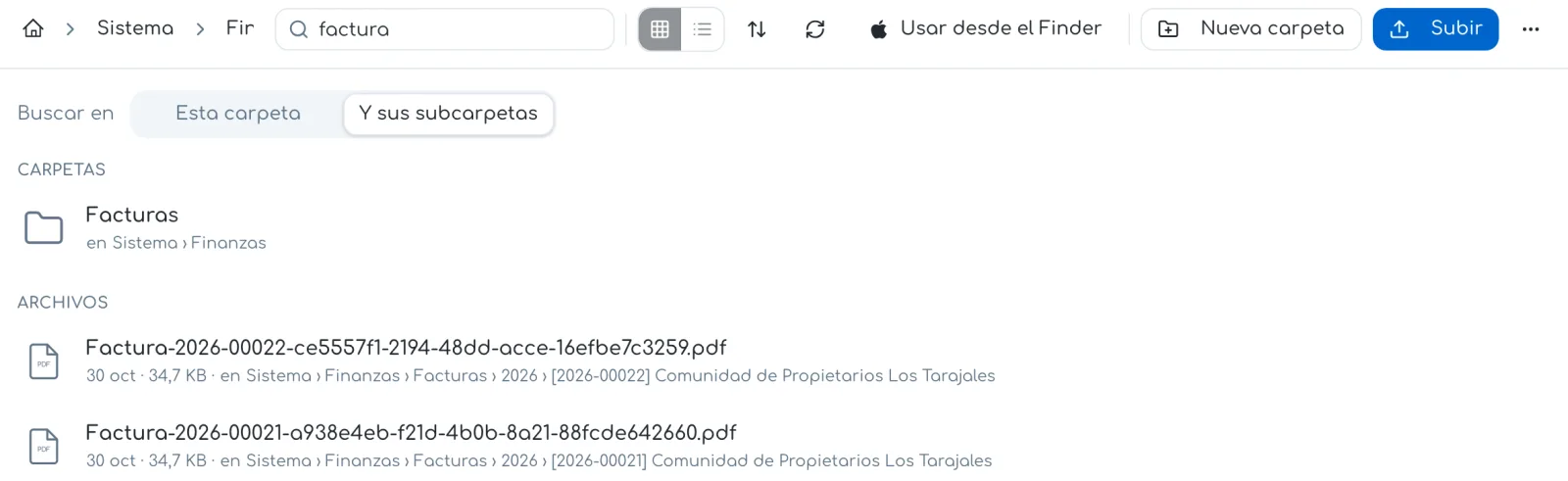
- La caja de búsqueda de la carpeta en la que estás.
- Buscar en: Esta carpeta o Y sus subcarpetas.
- Cada resultado dice en qué subcarpeta está.
La elección no aparece en las carpetas de una ficha (la de un cliente, un proveedor o un presupuesto), en una etiqueta ni en Eliminados recientemente.
Míralo sin abrirlo: vista rápida
Con un archivo elegido en el buscador, pulsa ⌘Y en el Mac o Mayús + Intro en cualquier ordenador, o el botón Vista rápida del pie. El archivo se abre encima del buscador; las flechas ← → pasan al anterior o al siguiente de la lista y Esc vuelve a ella. En Windows, Ctrl + Y sigue siendo «Rehacer».
En el teléfono, la vista rápida está en el vistazo que sale al mantener pulsado el archivo, si se puede ver en el aparato.
Llévalo a otro sitio
- Compartir, en «Ir a…» del archivo, tiene Copiar el enlace y Descargar. En la aplicación del teléfono, «Descargar» pasa a Compartir y abre la hoja del sistema.
- En la aplicación de escritorio, arrastra el archivo desde la lista del buscador al Escritorio, a una carpeta o a un correo que estés escribiendo. Funciona en el panel de la ventana principal y en la ventana flotante de Buscar desde cualquier programa.
- En su carpeta, en «Ir a…», abre el gestor en su carpeta con el archivo marcado.
Por lo que dice dentro
Por defecto, el buscador encuentra los archivos por su nombre, su carpeta y las fichas a las que están vinculados. Si tu empresa enciende Buscar dentro de los documentos, también encuentra un PDF, un Word o un Excel por lo que dice dentro.
Si algo falla
- No sale la lente Archivos: o no hay archivos que coincidan, o tu plan no incluye el Gestor de archivos, o no tienes el permiso Ver archivos.
- No salen los filtros Tipo y Fecha: solo están en la lente Archivos. En «Todo», escribe el tipo en la frase («pdf de la reforma»).
- No aparece «Buscar en»: escribe al menos dos letras, y comprueba que estás en una carpeta del gestor, no en la de una ficha, en una etiqueta ni en Eliminados recientemente.
- No hay nada con «…» en «Obras» ni en sus subcarpetas: prueba con menos letras o pulsa Buscar «…» en todos los archivos.
- No puedes arrastrar el archivo fuera: solo se puede desde la aplicación de escritorio, no desde el navegador.
Ponlo en práctica
Lo encontrarás en Gestor de archivos. Para abrirlo, entra con tu cuenta de UTILIA OS.