
Buscar y abrir lo que necesitas
Escribe como hablas: el buscador corrige erratas, completa nombres, entiende frases y te enseña cada ficha antes de abrirla.
Actualizado el . 8 min de lectura
Abres el buscador, escribes lo que te venga a la cabeza y abres la ficha con Intro. No hace falta el nombre exacto ni saber en qué aplicativo está: el buscador mira en todos los que puedes usar, corrige las erratas y entiende frases como «presupuestos de este mes». Lo que abres desde aquí se anota en Para ti, para tenerlo a mano la próxima vez.
Antes de escribir: Para ti
Con el campo vacío, el buscador te enseña lo que probablemente vas a buscar, en este orden y solo si hay algo que enseñar:
- Ahora: lo que sueles abrir a esta hora y este día de la semana, cuando el buscador está seguro.
- Seguir con: lo último que has abierto. Si sale lo de este aparato, Borrar, junto al título, lo vacía.
- Búsquedas recientes: lo último que has buscado. Pulsarla la repite. Cada una se quita del historial con su aspa o, con teclado, con ⌘ + Retroceso (Ctrl + Retroceso en Windows).
- Lo que más usas: tus clientes, personas y documentos de cada día, en una fila de logotipos y caras.
- De lo que tienes abierto: lo relacionado con la ficha de la pantalla en la que estás.
- Pantallas: las que has visitado últimamente o, si aún no hay, las portadas de tus aplicativos.
«Ahora» y «Búsquedas recientes» solo existen si el buscador aprende de lo que buscas; lo explica Lo que el buscador aprende de ti. Sin el aprendizaje, «Para ti» enseña lo que tienes asignado o has creado, tus favoritos y lo último que abriste en este aparato.
Escribe y elige
Ábrelo
Pulsa el campo Buscar de la cabecera o el atajo del buscador . El cursor queda en el campo Busca cualquier cosa.
Escribe
Con la primera letra ya salen las pantallas y lo que has abierto antes; con la segunda, el buscador mira en todo UTILIA OS. Da igual que escribas con tildes o sin ellas, en mayúsculas o en minúsculas: «lopez» encuentra «López».
Mira la vista previa
Muévete con las flechas, o pasa el puntero por encima, y a la derecha aparece lo esencial de cada ficha: en un cliente, lo facturado y lo pendiente, su persona de contacto y lo último que pasó con él; en un archivo, su primera página o la foto, dónde está, su tamaño y su fecha. Cada dato sale solo si tienes permiso para verlo.
Ábrela
Pulsa Intro o haz clic. El buscador te lleva a la ficha y se cierra. En el navegador, con ⌘ (Ctrl en Windows) pulsado, la abres en una pestaña nueva sin cerrar el buscador.
Los resultados se agrupan por tipo, con lo que coincide en negrita. En Todo ves tres de cada grupo; si hay más, Más en Clientes (7) (o el tipo que sea) te lleva a esa lente. Las pantallas salen en Pantallas, lo que puedes empezar a crear en Crear («nueva factura», «añadir contacto») y, al final, hasta tres páginas de la Documentación.
Con Ocultar importes puesto, el buscador también tapa las cifras, en la lista y en la vista previa.
Erratas y texto gris
El buscador te ayuda de dos formas que conviene no confundir:
Dos ayudas mientras escribes
Completa lo que escribes
Texto gris
Corrige la búsqueda
¿Quisiste decir…?
Las erratas se toleran desde cuatro letras: una con cuatro o cinco letras y dos con más. También casa lo que suena igual, como «b» y «v» o una «h» que falta. Lo exacto siempre va antes que lo parecido, y si solo hay parecidos, la lista los presenta como Resultados aproximados.
Frases que entiende
Puedes escribir como se lo pedirías a un compañero. El buscador separa lo que entiende y busca el resto como texto:
- Estados: «facturas vencidas», «presupuestos firmados», «oportunidades abiertas».
- Fechas, en la zona horaria de tu empresa: «hoy», «esta semana», «el mes pasado», «últimos 30 días», «desde marzo».
- Importes: «más de 1.000», «menos de 500», «entre 500 y 900».
- De quién: «de óptica», «para Panadería Miga Alta», «con Carmen». Si «óptica» es una sola ficha que puedes ver, filtra por ella.
- Lo tuyo: «mis tareas», «mis oportunidades», «asignadas a mí».
- Tipos de archivo: «pdf», «fotos», «excel», «vídeos».
Lo que ha entendido se marca en el propio texto, sin cambiar lo que has escrito, y el tipo sale como una ficha al principio del campo. Si la frase pide una lista o un formulario, la primera fila te lleva directamente.
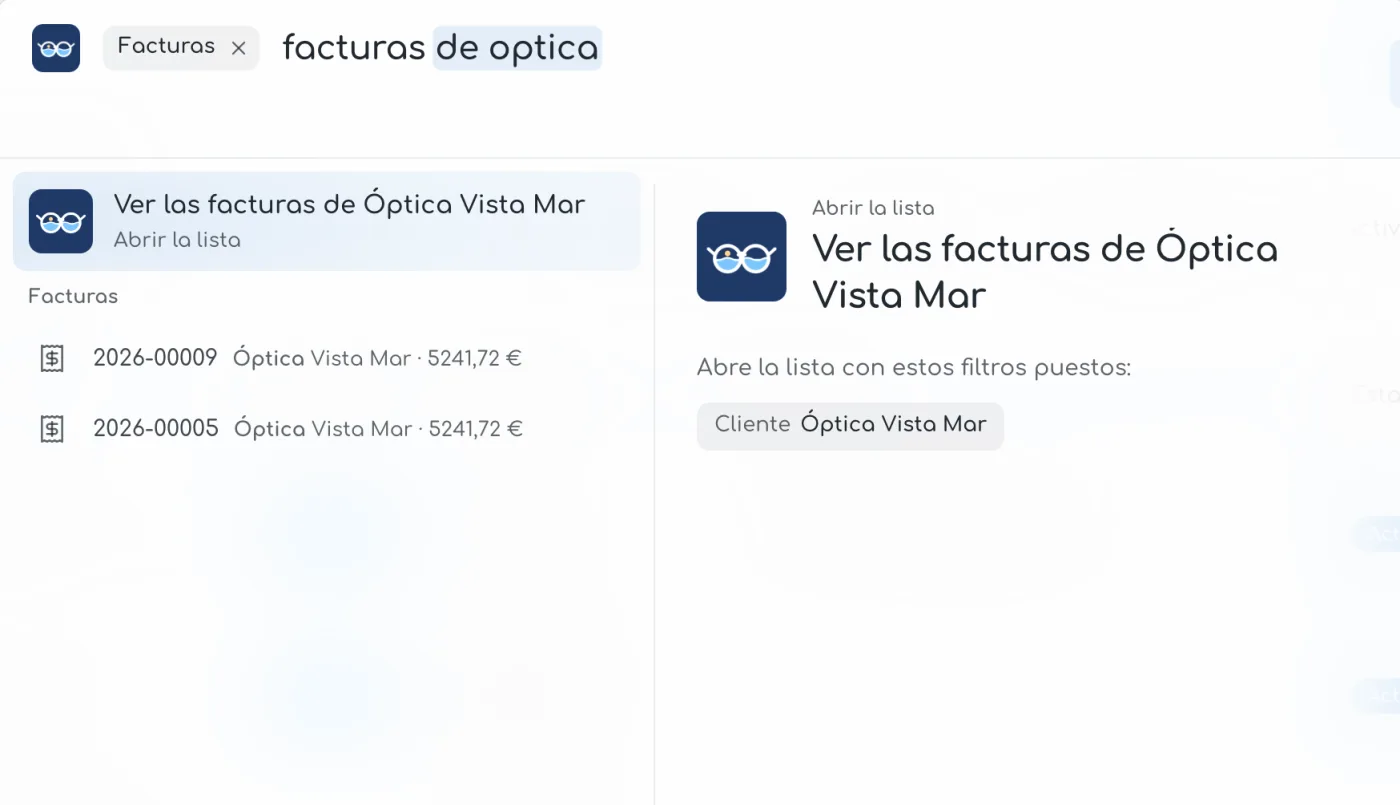
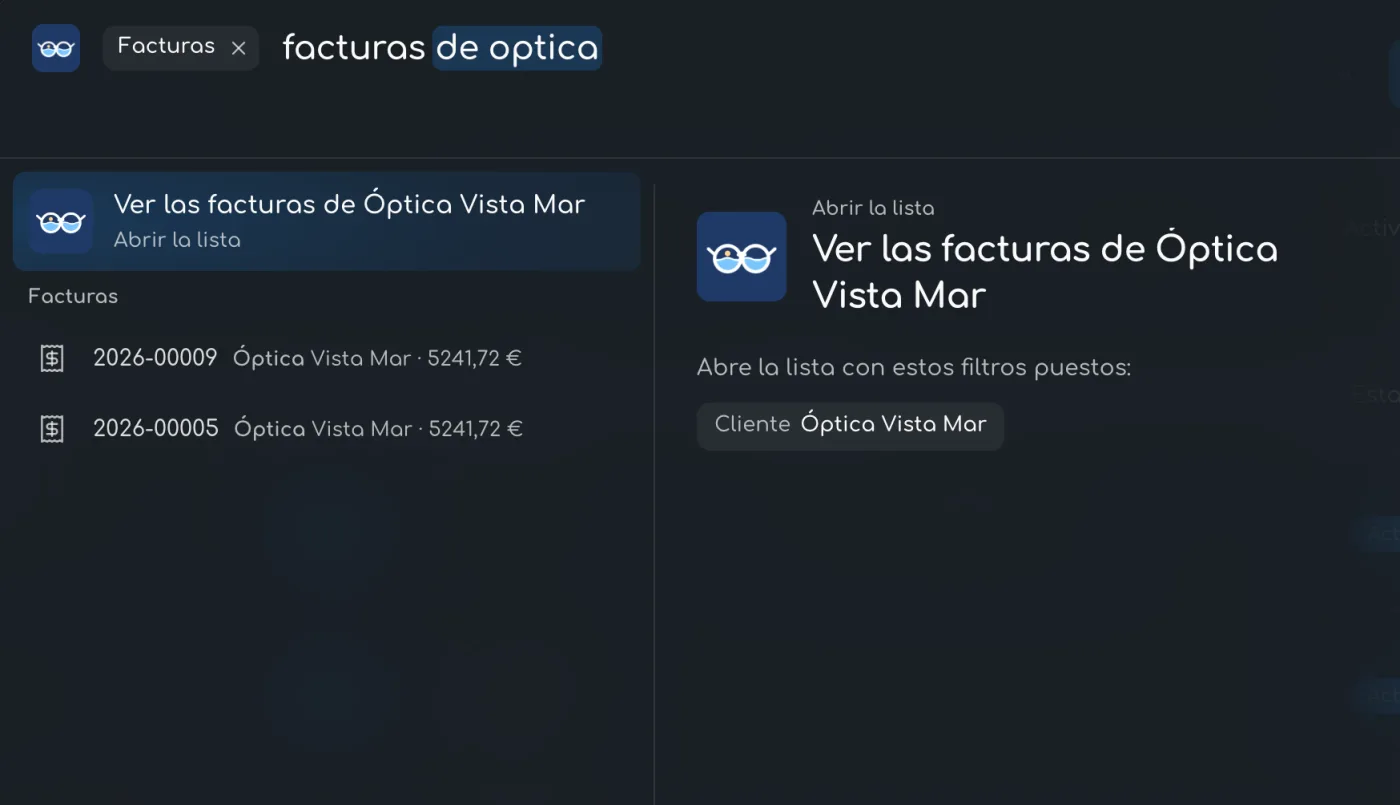
- Lo entendido: el tipo, «Facturas», como ficha que se quita con su aspa o con Retroceso al principio del campo, y «de optica» marcado en el texto.
- La primera fila es lo que pides: abrir la lista de facturas de ese cliente.
- La vista previa dice con qué filtros se abrirá la lista.
Con «nueva factura para óptica», la primera fila abre el formulario de factura con el cliente ya elegido. No se crea nada hasta que lo guardas tú. Cómo funcionan estos saltos lo cuenta Ir a una pantalla con los datos puestos.
Lentes: centra la búsqueda
Cuando hay resultados de dos tipos o más, bajo el campo aparecen las lentes: Todo, Ventas, Compras, Facturación, Personas, Archivos, Trabajo, Agenda y Pantallas, cada una con su recuento y solo si tiene algo. Pasa de una a otra con Tab y vuelve con Mayús + Tab, o púlsalas.
Dentro de una lente ves el grupo entero. Si el tipo tiene más de lo que cabe, Ver todos los clientes (o el tipo que sea) abre el listado del aplicativo con tu búsqueda ya aplicada. Qué hay en cada lente lo detalla Qué encuentra el buscador.
Si nombras un tipo al escribir, como «presupuesto domingo» o «mis tareas», el buscador se centra en él y lo enseña como ficha en el campo. Quítala con su aspa para buscar lo mismo en todo.
Teclado
| Tecla | Qué hace |
|---|---|
| ↑ ↓ | Moverte por los resultados. En «Lo que más usas», ← → pasan de una baldosa a otra |
| Intro | Abrir el resultado elegido |
| ⌘ + Intro, o ⌘ y clic (Ctrl en Windows) | Abrirlo en una pestaña nueva, en el navegador |
| Tab o → | Aceptar el texto gris. Si no hay, Tab cambia de lente y Mayús + Tab vuelve |
| Retroceso al principio del campo | Quitar la ficha de lo entendido |
| ⌘K (Ctrl + K en Windows) | Abrir Ir a… de la ficha elegida |
| ⌘Y en el Mac, o Mayús + Intro | Vista rápida del archivo elegido |
| ⌘ + Retroceso (Ctrl + Retroceso) | Quitar del historial la búsqueda reciente elegida |
| Esc | Por pasos: cierra «Ir a…», después borra el texto, la lente y lo entendido, y por último cierra el buscador |
Ninguna tecla que pulses en el buscador llega a la pantalla de detrás: con un archivo elegido en el gestor, Supr no lo borra mientras el buscador está abierto.
Si no encuentras algo
¿Por qué no aparece lo que buscas?
¿Puedes abrir esa ficha desde su aplicativo?
No:
Es cuestión de plan o de permisos
El buscador pasa las mismas puertas que el aplicativo: pídele acceso a quien administra tu equipo.Sí:
¿Hay una lente o una ficha puesta en el campo?
Sí:
Vuelve a Todo
Quita la ficha con su aspa o pulsa Esc: la búsqueda vuelve a mirar en todo.No:
¿Lo buscas por lo que dice dentro de un documento?
Sí:
Buscar dentro de los documentos
Solo funciona si tu empresa lo ha encendido.No:
Prueba con menos palabras
Escribe solo el principio del nombre, el número o el NIF.
Los avisos que puedes ver:
- Nada con «…»: prueba con otras palabras o con menos. Debajo tienes dos salidas: Dar de alta «…» como cliente…, si lo escrito parece un nombre y puedes crear clientes, y Buscar en la documentación.
- Un candado con el nombre de un plan, al buscar algo de un aplicativo que tu empresa no tiene, o Próximamente, si es una función que aún no se ofrece. No es un error: el buscador te dice dónde está.
- No se ha podido buscar: vuelve a intentarlo en un momento. Si sale Sin conexión, el buscador lo intenta solo en cuanto vuelva la red.
- Tu cuenta no tiene acceso a datos que buscar: no tienes permiso para ver ningún tipo de ficha. Las pantallas sí se pueden buscar.